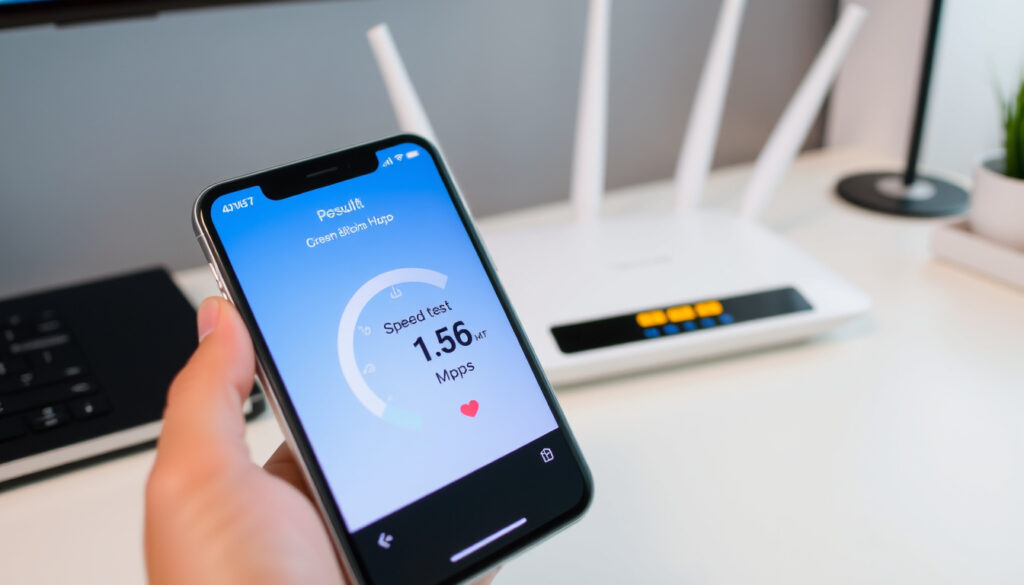
Wi-Fi-nopeuden tarkistus: testaa ja tulkitse tulokset
Oletko koskaan testannut Wi-Fi-nopeuttasi ja jäänyt miettimään, onko tulos hyvä vai huono? Se on yllättävän yleinen tilanne – nopeustestin lukema ei kerro koko tarinaa. Tässä oppaassa käydään läpi, miten mittaat nopeuden luotettavasti ja mitä eri Mbps-arvot tarkoittavat arjen käytössä. Saat konkreettiset työkalut oman yhteytesi arviointiin ilman teknistä stressiä.
Keskimääräinen latausnopeus Suomessa: yli 100 Mbps ·
Tyypillinen Wi-Fi-yhteyden nopeushäviö: 30–50 % reitittimen etäisyydestä riippuen ·
Suositeltu miniminopeus 4K-striimaukseen: 25 Mbps
Pikakatsaus
- 25 Mbps riittää 4K-striimaukseen (Netflixin suositus, Netflix (suoratoistopalvelu))
- Wi-Fi-nopeus laskee etäisyyden myötä, jopa 50–70 % 10 metrin päässä reitittimestä (NetSpot (verkon analysointityökalu))
- Tarkka nopeuden lasku riippuu asunnon rakenteista ja häiriöistä
- Palveluntarjoajan todellinen nopeus voi vaihdella ruuhka-aikoina
- Vanhat reitittimet rajoittavat nopeutta – tarkka vaikutus riippuu laitteesta ja yhteydestä
- Nopeustulokset vaihtelevat vuorokaudenajan mukaan – iltaisin verkko on usein ruuhkaisin
- Siirrä reititin keskeiselle paikalle ja testaa eri huoneissa
- Harkitse langallista yhteyttä, jos tarvitset vakionopeutta
Viiden keskeisen mittarin ero: peruskäytöstä 4K-striimaukseen ja pelaamiseen.
| Käyttötarkoitus | Suositeltu nopeus |
|---|---|
| Verkkoselailu, sähköposti | 5 Mbps |
| HD-striimaus (Netflix, YouTube) | 10–25 Mbps |
| 4K-striimaus | 25–50 Mbps (Netflix (suoratoistopalvelu)) |
| Pelaaminen (online) | 10–50 Mbps, tärkeintä pieni ping |
| Videoneuvottelut (Zoom, Teams) | 5–10 Mbps |
Viisi nopeusarvoa, yksi selkeä viesti: tarve kasvaa käyttäjien ja laitteiden määrän myötä.
Kuinka tarkistan Wi-Fi-nopeuden kotona?
Käytä verkkopohjaista nopeustestiä (fast.com, Speedtest.net)
- Fast.com (Netflixin työkalu) mittaa automaattisesti latausnopeuden – yksinkertainen ja nopea.
- Speedtest.net (Ooklan palvelu) antaa tarkemmat tiedot lataus-, lähetys- ja ping-arvoista.
- Nämä ovat ilmaisia ja luotettavia työkaluja, kuten DNA (teleyhtiö) suosittelee testaamaan.
Lataa nopeustestisovellus mobiililaitteelle
- Ooklan Speedtest-sovellus (iOS/Android) tarjoaa samat mittaukset kuin verkkosivu.
- Testaa sekä Wi-Fi- että mobiilidatan nopeus – ero kertoo paljon.
Testaa useita kertoja eri vuorokaudenaikoina
- Nopeus vaihtelee ruuhka-aikoina jopa 30–50 % (Fibernet (valokuituliittymien tarjoaja)).
- Kirjaa tulokset ylös ja vertaa – trendi on tärkeämpi kuin yksittäinen mittaus.
Varmista, että muut laitteet eivät käytä verkkoa testin aikana
- Sulje taustalla olevat sovellukset ja katkaise muiden laitteiden yhteys (keskeytä striimaus, päivitykset).
- Tehosta testiä: tee se DNA (teleyhtiö) ohjeen mukaan langallisella Ethernet-kaapelilla, jotta saat liittymän todellisen nopeuden.
Yksi nopeustesti ei kerro totuutta – verkon kuormitus, laitteiden taustatoiminnot ja reitittimen sijainti vääristävät tulosta. Systemaattinen testaus erottaa ongelman syyn: liittymä, Wi-Fi vai oma laite.
The implication: systemaattinen testaus on ainoa tapa saada luotettava kuva yhteyden todellisesta suorituskyvystä.
Mikä on hyvä Wi-Fi-nopeus kotona?
Nopeussuositukset eri käyttötarkoituksiin
Yhteyden tarve riippuu siitä, mitä teet ja kuinka monta laitetta verkossa on. Netflix (suoratoistopalvelu) suosittelee 25 Mbps yhtä 4K-striimauslähdettä varten. DNA (teleyhtiö) puolestaan linjaa, että 100 Mbps sopii 4–5 hengen kotitalouteen. Yli 200 Mbps mahdollistaa useamman raskaan käytön samanaikaisesti.
Miten monta laitetta verkossa vaikuttaa nopeustarpeeseen
Jokainen laite vie osan kaistasta. Yhdelle henkilölle 50 Mbps riittää yleensä hyvin. Perheelle, jossa on useita striimaajia, 100–200 Mbps on suositeltava määrä. Yli 500 Mbps tarpeellinen vain erittäin raskaaseen käyttöön, kuten suurten tiedostojen siirtoon tai useisiin 4K-striimeihin yhtä aikaa.
10–25 Mbps riittää peruskäyttöön, 50+ Mbps usealle käyttäjälle
Peruskäytöllä tarkoitetaan verkkoselailua, sähköpostia ja sosiaalista mediaa. HD-striimaus vaatii 10–25 Mbps. Usealle käyttäjälle samanaikaisesti 50–100 Mbps on hyvä lähtökohta. Dell Support (laitteiden valmistaja) muistuttaa, että reitittimen sijoittaminen kodin keskelle parantaa kattavuutta ja nopeutta.
Useimmat kotikäyttäjät tilaavat 100–200 Mbps yhteyden, mutta vain murto-osa käyttää sitä täysillä. Wi-Fi-pullonkaula reitittimen ja etäisyyden takia leikkaa nopeutta jopa puolella – todellinen käyttökokemus on usein lähempänä 50 Mbps.
The pattern: tilattu nopeus ja käytännön kokemus eroavat usein juuri Wi-Fi-verkon rajoitusten vuoksi.
Onko 40 Mbps hidas vai nopea?
Vertaa 40 Mbps tyypillisiin käyttötapauksiin
40 Mbps on kohtalainen nopeus: se riittää yhden käyttäjän 4K-striimaukseen Netflix (suoratoistopalvelu) suosituksen mukaan. Jos perheessä on kaksi samanaikaista striimaajaa, 40 Mbps voi tuntua hitaalta.
40 Mbps riittää 4K-striimaukseen, mutta ei monelle samanaikaisesti
4K-striimaus vaatii 25 Mbps, joten 40 Mbps antaa hieman pelivaraa. Useampi laite kerralla – yksi striimaa, toinen pelaa – ja puskurointi alkaa. NetSpot (verkon analysointityökalu) suosittelee testaamaan nopeutta ongelmakohdassa, jotta näkee, onko ongelma kaistanleveys vai signaalin heikkous.
Mitä nopeampaa tarvitaan pelaamiseen tai videoneuvotteluihin
Pelaamisessa tärkeämpää on pieni viive (ping < 30 ms) kuin suuri kaistanleveys. Videoneuvottelut (Zoom, Teams) toimivat hyvin 5–10 Mbps nopeudella, mutta laatu kärsii, jos verkossa on muuta suurta liikennettä.
Kuinka paljon internetyhteyttä todella tarvitset?
Arvioi kotitalouden käyttötottumukset
Laske, kuinka monta henkilöä ja laitetta käyttää verkkoa samanaikaisesti. Yksin asuvalle 50 Mbps riittää yleensä hyvin. Perheelle, jossa on useita striimaajia, 100–200 Mbps on suositeltava määrä. Yli 500 Mbps tarpeellinen vain erittäin raskaaseen käyttöön, kuten suurten tiedostojen siirtoon tai useisiin 4K-striimeihin yhtä aikaa.
Suoratoisto, pelaaminen, etätyö ja ok-laiteverkko
Jokainen käyttötarkoitus vie oman osansa. Dell Support (laitteiden valmistaja) neuvoo sijoittamaan reitittimen korkealle ja avoimeen tilaan, jotta kaikki laitteet saavat mahdollisimman hyvän signaalin.
Valitse riittävä nopeus ilman ylimääräistä kustannusta
Monet maksavat nopeudesta, jota eivät koskaan käytä. 100 Mbps on useimmille kotitalouksille kultainen keskitie. Jos teet etätöitä videoneuvotteluilla ja pelaat samalla, 200 Mbps antaa pelivaraa.
Kumpi on nopeampi, 1 Gt vai 500 Mbps?
Selvitä Mbps- ja Gt-yksiköiden ero
1 Gt (gigabitti) on 1000 megabittiä (Mbps). 1 Gt on siis teoriassa kaksinkertainen nopeus 500 Mbps:iin verrattuna. NetSpot (verkon analysointityökalu) huomauttaa, että useimmat kotikäyttäjät eivät hyödy 1 Gt:n nopeudesta ennen kuin verkon laitteet (reititin, tietokone) tukevat sitä.
1 Gt = 1000 Mbps, joten 1 Gt on kaksi kertaa nopeampi kuin 500 Mbps
Nopeusero on selvä teoriassa. Käytännössä isot tiedostot (esim. pelit, videot) latautuvat 1 Gt:n liittymässä noin kaksi kertaa nopeammin kuin 500 Mbps:llä. Fibernet (valokuituliittymien tarjoaja) korostaa, että Wi-Fi-verkon yli nopeusero voi jäädä huomaamatta, koska langaton yhteys on yleensä pullonkaula.
Käytännön ero arjen tehtävissä
Verkkoselailussa ja kevyessä striimauksessa et todennäköisesti huomaa eroa 500 Mbps:n ja 1 Gt:n välillä. Vain kun siirrät suuria tiedostoja, pelaat uusimpia pelejä tai striimaat useita 4K-lähteitä, nopeusero tulee esiin.
Viiden nopeustason vertailu: mikä riittää mihinkin.
| Nopeus | 4K-striimaus (yksi lähde) | Pelaaminen (online) | Usealle käyttäjälle |
|---|---|---|---|
| 40 Mbps | Kyllä (Netflix (suoratoistopalvelu)) | Kyllä, jos ping < 30 ms | Ei – yhdelle |
| 100 Mbps | Kyllä, jopa 3 samanaikaista | Kyllä | Sopii 4–5 hengelle |
| 500 Mbps | Kyllä, 5+ samanaikaista | Kyllä, erinomainen | Suuri perhe tai useita striimaajia |
| 1 Gt (1000 Mbps) | Kyllä, 10+ samanaikaista | Kyllä, paras mahdollinen | Raskas käyttö, isot tiedostot |
Kuvio on selvä: nopeus kasvaa, mutta hyöty realisoituu vasta kun käyttö on raskasta ja samanaikaista.
Vaiheittainen opas: näin testaat Wi-Fi-nopeuden luotettavasti
-
1. Sulje muut sovellukset ja katkaise muiden laitteiden yhteys
DNA (teleyhtiö) kehottaa varmistamaan, ettei mikään laite käytä verkkoa testin aikana. Sammuta striimit, päivitykset ja isoimmat taustasovellukset.
-
2. Valitse testityökalu
Nopein tapa: avaa Fast.com selaimessa – se mittaa automaattisesti latausnopeuden. Tarkempi tieto: käytä Speedtest.net-sivustoa, joka mittaa latauksen, lähetyksen ja ping-arvon.
-
3. Tee testi langallisella Ethernet-kaapelilla
Kytke tietokone suoraan reitittimeen kaapelilla. NetSpot (verkon analysointityökalu) suosittelee tätä, jotta saat puhtaan kuvan liittymän todellisesta nopeudesta.
-
4. Testaa Wi-Fi-yhteydellä samassa huoneessa ja ongelmakohdassa
Mittaa ensin reitittimen vieressä, sitten huoneessa, jossa nopeus tuntuu hitaalta. Fibernet (valokuituliittymien tarjoaja) muistuttaa, että ero paljastaa katvealueet ja auttaa päättämään, tarvitaanko signaalinvahvistinta.
-
5. Toista testi kolme kertaa eri vuorokaudenaikoina
Ota keskiarvo. Yksittäinen tulos voi olla harhaanjohtava. Kirjaa tulokset ylös – trendi paljastaa, onko ongelma liittymässä vai verkon ruuhkassa.
Jos langallinen nopeus on lähellä tilaamaasi, mutta Wi-Fi on paljon hitaampi, syy on langattoman verkon rajoitteissa – ei liittymässä. Tällöin reitittimen siirto tai uusi Wi-Fi 6 -reititin auttaa.
The catch: ilman langallista vertailua et voi tietää, kumpi on pullonkaula – liittymä vai Wi-Fi.
Vahvistetut faktat ja epävarmuustekijät
Mikä on varmaa
- 25 Mbps riittää 4K-striimaukseen (Netflix (suoratoistopalvelu))
- Wi-Fi-nopeus laskee etäisyyden myötä jopa 50–70 % (NetSpot (verkon analysointityökalu))
- Reitittimen sijoittaminen kodin keskelle parantaa kattavuutta (Dell Support (laitteiden valmistaja))
Mikä on epäselvempää
- Seinien ja kalusteiden vaikutus tarkkaan nopeuden laskuun vaihtelee asuntokohtaisesti
- Palveluntarjoajan todellinen nopeus ruuhka-aikoina – mittaa eri aikoina
- Vanhat reitittimet rajoittavat nopeutta – tarkka vaikutus riippuu laitteesta ja yhteydestä
”Wi‑Fi-yhteyden kautta testaus ei aina anna luotettavaa kuvaa todellisesta nopeudesta.”– DNA (teleyhtiö)
”Nopeustestit eri huoneissa auttavat löytämään heikot kohdat, joiden perusteella voidaan arvioida reitittimen siirtoa tai signaalinvahvistimen tarvetta.”– Fibernet (valokuituliittymien tarjoaja)
Älä luota yhteen nopeustestiin – yksi huono tulos voi johtua taustapäivityksestä tai viereisen laitteen kaistan käytöstä. Kolmen testin keskiarvo on luotettavin.
Kotikäyttäjälle valinnanvara on selvä: jos Wi-Fi-nopeus on jatkuvasti alle 50 Mbps, syyllinen on todennäköisesti langaton verkko, ei liittymä. Sijoita aikaa reitittimen optimointiin – se säästää rahaa, sillä harva tarvitsee yli 200 Mbps liittymää. Suomalainen kotitalous, joka striimaa, pelaa ja tekee etätöitä: 100–200 Mbps on kultainen keskitie. Yli 500 Mbps on yleensä ylimitoitettu.
Voit helposti tarkistaa Wi-Fi-yhteytesi todellisen nopeuden nopeustestin avulla.
Usein kysytyt kysymykset
Vaikuttaako reitittimen malli Wi-Fi-nopeuteen?
Kyllä, vanha reititin (esim. 802.11n) rajoittaa nopeuden noin 100 Mbps:iin. Uudempi Wi-Fi 6 -reititin yltää yli 1 Gt:n nopeuksiin.
Kuinka usein nopeustesti kannattaa tehdä?
Testaa vähintään kerran kuukaudessa ja aina kun koet hidastelua. Vertaa tuloksia samaan vuorokaudenaikaan.
Mitä tehdä, jos nopeus on hitaampi kuin tilattu?
Tarkista ensin langallisella testillä. Jos langallinen nopeus on lähellä tilattua, vika on Wi-Fi-verkossa. Jos molemmat ovat hitaita, ota yhteys palveluntarjoajaan.
Onko 5G-nopeustesti erilainen kuin Wi-Fi-testi?
5G-testi mittaa mobiiliverkon nopeutta, Wi-Fi-testi kotiverkon. Nämä ovat eri asioita – 5G voi olla nopeampi, jos kotiverkko on heikko.
Miten mittaan nopeuden langallisella yhteydellä?
Liitä tietokone Ethernet-kaapelilla reitittimeen, sulje muut sovellukset ja käytä samoja testityökaluja kuin Wi-Fi-testissä.
Voinko luottaa yksittäiseen nopeustestin tulokseen?
Ei, yksi testi voi olla harhaanjohtava. Testaa kolme kertaa eri vuorokaudenaikoina ja ota keskiarvo.
Aiheeseen liittyvää: Kaistanleveys vs viive – Mitä eroa ja kumpi on tärkeämpi? · Näin tekoäly muokkaa palveluiden käyttöä
Lisaa liittyvia artikkeleita
 Läntinen terveysasema Salo – ajanvaraus ja yhteystiedot
 Base Camp Jyväskylä – Nepalilaista ruokaa keskustassa
 VW T-Cross hinta Irlannissa 2025
 Yleisurheilun MM-kisat 2025–2027: aikataulu ja katsominen
 F-Secure Total -arvostelu: hinta, ominaisuudet ja vertailu 2026
 JD Sports Jumbo – aukioloajat, sijainti ja palautusohjeet
 Star Wars -aikajana: kronologinen järjestys ja katseluopas
 Kauniit ja rohkeat: juonipaljastukset Telsu uusimmat tiedot 2025
