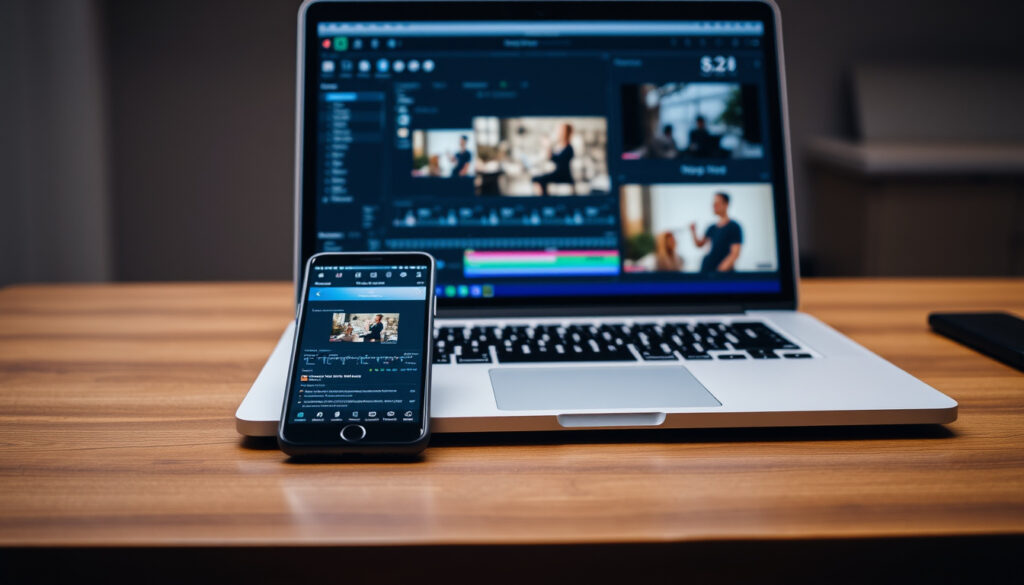
Kuinka editoida video puhelimella ja tietokoneella
Videon muokkaus on siirtynyt tietokoneiden työpöydiltä suoraan taskuun – yli 70 prosenttia mobiilikäyttäjistä kertoo jättävänsä erillisen editointiohjelmiston väliin. Tässä oppaassa käydään läpi ilmaiset työkalut, vaiheittaiset ohjeet ja parhaat käytännöt nopeaan aloitukseen.
Mobiililaitteella videoita muokkaavien osuus: yli 70 % ·
CapCut-sovelluksen lataukset maailmanlaajuisesti: yli 1 miljardi ·
Ilmaisia videoeditointisovelluksia saatavilla: yli 50
Pikakatsaus
Kolme keskeistä tietoa, jotka kannattaa tuntea ennen videon muokkauksen aloittamista: CapCut on ylivoimaisesti ladatuin ilmainen editori, iPhonen oma Kuvat-sovellus riittää perustrimmaukseen, ja MP4 on yleisin tallennusformaatti.
| Tieto | Arvo |
|---|---|
| Suosituin ilmainen editori | CapCut (yli 1 mrd latausta) (CapCut) |
| iPhonen oma työkalu | Kuvat-sovellus + iMovie (Apple) |
| Yleisin videoformaatti | MP4 (Adobe) |
| Ilmaisia vesileimattomia Android-sovelluksia | CapCut, InShot, YouCam Video, FilmoraGo (CapCut) |
| iPhonen Kuvat-sovelluksen trimmausominaisuus | Kyllä, sisäänrakennettu (Apple) |
| Googlen muokkaustyökalut Androidille | Google Kuvat: leikkaus, rajaus, värit, vakautus (Google Kuvat Ohjeet) |
| Timelapse Androidille ilmaiseksi | Open Camera -sovellus (Puhelinvertailu) |
| Adobe Premiere Rush ilmaisuus | Ilmainen versio rajoitetuilla ominaisuuksilla (LMSomeco) |
| WeVideon vesileima | Lisää vesileiman ilmaiseen kokeiluun (LMSomeco) |
| Kokonaan ilman rekisteröitymistä toimivat | Google Kuvat, iPhonen Kuvat-sovellus (Google Kuvat Ohjeet) |
Merkillepantavaa: ilmaisten sovellusten valtava määrä kertoo, ettei kenenkään tarvitse enää ostaa kallista ohjelmistoa perusmuokkaukseen – mutta vesileimat ja ominaisuusrajoitukset jakavat käyttäjäkunnan tarkemmin, mitä alla oleva vertailu valottaa.
Voinko käyttää puhelintani videoeditointiin?
Kyllä, useimmat nykypuhelimet pystyvät videoeditointiin. Kysymys on oikeastaan siitä, mihin tasoon pyrit. Jos tarvitaan nopea leikkaus sosiaaliseen mediaan, puhelimen oma Kuvat-sovellus tai Google Kuvat riittää mainiosti.
Mitä videoeditointisovelluksia on saatavilla puhelimelle?
- CapCut – ilmainen ja ilman vesileimaa (CapCut)
- InShot – ilmainen, sopii erityisesti sosiaaliseen mediaan (GOsome Oy)
- VN Video Editor – ilmainen, edistyneempiä ominaisuuksia
- iMovie – Applen oma ilmainen editori (Apple)
- YouCam Video ja FilmoraGo – lisäksi tarjolla (CapCut)
Onko puhelimen videoeditointi yhtä tehokasta kuin tietokoneella?
Suoraan sanottuna: ei, mutta se riittää yllättävän pitkälle. Puhelimen suorituskyky on rajallinen raskaisiin efekteihin ja pitkien 4K-videoiden käsittelyyn, mutta nopeaan leikkaukseen ja tehosteisiin se on enemmän kuin pätevä. GOsome Oy huomauttaa, että yksinkertainen editointi onnistuu helposti ilman tietokonetta.
Tämän johdosta valinta puhelimen ja tietokoneen välillä ei ole laadullinen, vaan käytännöllinen: mobiililaitteella leikkaat ja viet nopeasti, koneella hallitset monimutkaisemmat projektit.
Suomalaiset käyttäjät, jotka tekevät videoita someen tai pikaviestintään, eivät useinkaan tarvitse koneen tehoa – puhelimen ketteryys ja mukana kuljetettavuus ratkaisevat. Tärkein rajoitus on akun kesto ja tallennustila, ei editointikyky.
Kaikki viisi suosittua ilmaista sovellusta pystyvät perusleikkaukseen, mutta niiden erot tulevat esiin vesileimoissa, helppokäyttöisyydessä ja lisätyökalujen määrässä. Tästä syystä vertailu on syytä tehdä tarkoin.
| Sovellus | Alusta | Vesileima | Erityispiirre |
|---|---|---|---|
| CapCut | Android + iPhone | Ei | Yli 1 mrd latausta, monipuoliset työkalut (CapCut) |
| InShot | Android + iPhone | Ei (peruskäytössä) | Sopii sosiaaliseen mediaan (GOsome Oy) |
| Google Kuvat | Android | Ei | Sisäänrakennettu leikkaus ja vakautus (Google Kuvat Ohjeet) |
| iMovie | iPhone | Ei | Applen oma, valmiita teemapaketteja (Apple) |
| VN Video Editor | Android + iPhone | Ei | Edistyneitä aikajana- ja avainkehystoimintoja |
| YouCam Video | Android | Ei | Kauneussuodattimia ja tehosteita (CapCut) |
| WeVideo | Android | Kyllä (ilmaisessa kokeilussa) | Pilvipohjainen, vaatii rekisteröitymistä (LMSomeco) |
Seitsemän sovelluksen joukossa erottuvat kaksi selkeää profiilia: CapCut ja InShot tarjoavat täydellisen ilmaiskokemuksen ilman vesileimaa, kun taas WeVideo ja Adobe Premiere Rush käyttävät kokeilumallia, joka rajoittaa maksuttomia ominaisuuksia. Valinta riippuu siitä, haluaako sovelluksen toimivan heti ilman rekisteröitymistä.
Kuinka voin muokata videon puhelimellani?
Videon muokkaus puhelimella onnistuu muutamassa minuutissa, kun tietää oikean työnkulun. Alla on vaiheittainen opas yleisimmillä ilmaisilla sovelluksilla.
Vaiheittainen opas videon tuomiseen ja muokkaamiseen
- Avaa sovellus – lataa ja avaa CapCut, InShot, Google Kuvat tai iMovie.
- Tuo video – valitse “Luo uusi projekti” ja tuo video laitteen galleriasta (CapCut).
- Leikkaa tarpeettomat osat – käytä leikkaus- tai trim-työkalua poistaaksesi alku- ja loppuosa.
- Lisää tehosteita – lisää musiikkia, tekstiä, siirtymiä tai suodattimia.
- Tarkista ja vie – esikatsele video ja tallenna se haluamassasi resoluutiossa.
Parhaat ilmaiset sovellukset aloittelijoille
Aloittelijoille suositellaan erityisesti CapCutia sen selkeän käyttöliittymän ja runsaiden opetusvideoiden vuoksi. GOsome Oy kertoo, että InShot sopii mainiosti some-sisältöihin, ja iPhoto on Applen käyttäjille tuttu valinta.
Kolmenkymmenen sekunnin somevideoon ei tarvita monimutkaisia työkaluja – tärkeintä on nopea trimmaus ja musiikin lisäys. Aloittelijalle suurin kompastuskivi on vesileima, joten valitse sovellus, joka ei lisää sitä automaattisesti.
Työnkulku on hyvin samankaltainen kaikissa ilmaisissa sovelluksissa. Tärkein ero on siinä, miten helppoa videon jakaminen ja vienti on eri alustoille – osa sovelluksista vie suoraan TikTokiin tai Instagramiin.
Kuinka leikkaan pois ei-toivotut osat videosta?
Ei-toivottujen osien poistaminen on yleisin videonmuokkaustoimenpide. Sekä iPhonessa että Androidilla se onnistuu muutamalla napautuksella.
Leikkaaminen iPhonen Kuvat-sovelluksella
- Avaa Kuvat-sovellus ja valitse video.
- Napauta “Muokkaa” oikeassa yläkulmassa.
- Vedä keltaisia aloitus- ja lopetusmerkkejä haluttuun kohtaan.
- Napauta “Valmis” ja valitse “Tallenna videona” (Apple).
Leikkaaminen CapCutilla ja muilla työkaluilla
CapCutissa leikkaus tapahtuu aikajanalla: valitse video osiosta, vedä reunat haluttuun pituuteen tai käytä “Split”-työkalua leikataksesi pois keskeltä. CapCut tarjoaa visuaalisen aikajanan, jossa leikkaus tehdään tarkasti.
Leikkauksessa ääni siirtyy usein saumattomasti, mutta jos leikkaat kesken puheen, lopputulos saattaa kuulostaa nykivältä. Parempi käyttää “Ripple edit” -toimintoa, jos sovellus sitä tukee – muuten joudut korjaamaan ääniraitaa erikseen.
Google Kuvat Androidilla tarjoaa käytännössä samat työkalut: video voidaan leikata, rajata kuvasuhdetta, parantaa väriä ja valaistusta sekä vakauttaa (Google Kuvat Ohjeet). Tämä on Android-käyttäjän nopein tapa leikata video ilman kolmannen osapuolen sovellusta.
Kummallakin alustalla leikkaus vie alle minuutin. Lopputulos säilyy alkuperäisessä laadussa, eikä välimuistiin tai puskurointiin liity ongelmia.
Kuinka muokkaan osaa videosta?
Jos haluat käsitellä vain tiettyä kohtaa videosta – esimerkiksi lisätä tekstiä keskimmäiseen osaan – sinun täytyy jakaa video osiin.
Videoiden jakaminen osiin
Useimmat editorit sallivat videon pilkkomisen leikkauskohdasta. CapCutissa tämä tehdään “Split”-työkalulla: siirrä toistopää haluamaasi kohtaan ja napauta Split. Näin video jakautuu kahteen erilliseen osaan, joita voi käsitellä itsenäisesti (CapCut).
Yksittäisen osan muokkaaminen ja tehosteiden lisääminen
Kun video on jaettu osiin, voit lisätä tekstiä, siirtymiä, musiikkia tai erikoistehosteita vain valittuun osaan. Tämä mahdollistaa esimerkiksi intron, keskiosan ja lopputekstin erillisen käsittelyn. LMSomeco kuvaa, että VideoShow-sovellus sopii erityisesti luovaan leikkiin ja Instagram Stories -tyyppisiin videoihin, joissa osien erottelu on keskeistä.
Tämä taito on erityisen hyödyllinen, kun teet TikTok-tyylisiä lyhytvideoita, joissa jokainen sekunti on oma kohtauksensa. Kun opit jakamaan videon osiin, voit hallita tarkasti jokaisen siirtymän ja efektin.
Kuinka leikkaan ja muokkaan videota?
Nykyaikaiset videoeditorit yhdistävät leikkauksen ja muokkauksen samassa työtilassa. Tämä tarkoittaa, että voit ensin leikata videon haluttuun pituuteen ja sitten lisätä tehosteita ilman, että joudut vaihtamaan sovellusta.
Leikkuu- ja muokkaustoimintojen yhdistäminen
Tyypillinen työnkulku on seuraava:
- Tuo video – lataa video sovellukseen.
- Leikkaa – poista tarpeettomat osat trim- tai split-työkalulla.
- Lisää efektejä – lisää musiikkia, siirtymiä, tekstiä tai suodattimia.
- Vie – tallenna video halutussa formaatissa ja resoluutiossa.
Tämä työnkulku on käytössä kaikissa suosituimmissa ilmaisissa sovelluksissa (CapCut, Google Kuvat Ohjeet).
Tyypillinen työnkulku: tuo, leikkaa, lisää efektejä, vie
Kun olet leikannut videon, on aika lisätä tehosteita. CapCut tarjoaa valmiita siirtymiä, musiikkia ja suodattimia. iPhonen iMovie-paketit tuovat valmiita teemapohjia, joiden avulla video saa ammattimaisen ilmeen muutamassa minuutissa (Apple).
Tämä työnkulku on niin yksinkertainen, että kuka tahansa voi oppia sen kymmenessä minuutissa. Suomalaisille käyttäjille, jotka jakavat videoita WhatsAppissa tai Instagramissa, tämä taito on käytännössä yhtä tärkeä kuin valokuvaaminen.
Yleisimmät ongelmat ja niiden ratkaisut
Vaikka videon editointi on helppoa, muutamia kompastuskiviä toistuu. Tässä yleisimmät:
- Video ei tallennu oikein: Tarkista, että puhelimessasi on riittävästi tallennustilaa. Suuri videotiedosto (esim. 4K) saattaa ylittää sovelluksen maksimitallennusrajan.
- Vesileima jää videoon: Useat ilmaiset sovellukset (kuten WeVideo) lisäävät vesileiman, ellei maksa. Valitse CapCut, InShot tai Google Kuvat, jotka eivät lisää vesileimaa (LMSomeco).
- Ääni ei synkronoidu: Leikkauksen jälkeen ääniraita saattaa siirtyä. Käytä “Ripple edit” -toimintoa tai lisää hiljainen tauko leikkauskohtaan.
- Video on liian suuri lähetettäväksi: Pienennä resoluutiota (esim. 1080p → 720p) tai käytä sovelluksen “Pakkaa” -toimintoa.
Nämä ongelmat ovat yleisiä aloittelijoilla, mutta ne ratkeavat nopeasti, kun tietää, mitä tehdä. Tärkein oppi: valitse alusta, joka ei pakota vesileimaa, ja tarkista tallennustila etukäteen.
Suomalainen käyttäjä, joka aikoo jakaa videoita suoraan WhatsApp-ryhmiin tai Instagramiin, säästää aikaa valitsemalla CapCutin tai Google Kuvat. Molemmat toimivat ilman rekisteröitymistä ja ilman vesileimaa – tärkein kriteeri arjen käytössä.
Videotodisteet ja lainaukset
CapCut on yksi parhaista ilmaisista videon editointisovelluksista Androidille ilman vesileimaa.
CapCut (sovelluksen virallinen sivusto)
iPhonen Kuvat-sovelluksessa voit leikata videota helposti siirtämällä keltaisia merkkejä alussa ja lopussa.
Apple (iPhonen tukisivu)
Google Kuvat -sovelluksella Androidilla voi leikata videota, rajata kuvasuhdetta, parantaa väriä ja vakauttaa videon.
Google Kuvat Ohjeet (Googlen virallinen tukisivu)
Videon editointiin ei tarvita tietokonetta tai kallista editointiohjelmaa – puhelin riittää.
GOsome Oy (suomalainen digimarkkinoinnin asiantuntija)
Nämä lainaukset alleviivaavat samaa viestiä: nykypuhelimen työkalut riittävät perusmuokkaukseen, ja ilmaiset sovellukset tarjoavat yllättävän paljon ilman kustannuksia.
Usein kysytyt kysymykset
Miten lisään musiikkia videoon?
Avaa video editointisovelluksessa (esim. CapCut tai iMovie), napauta “Lisää musiikki” ja valitse kappale laitteen kirjastosta tai sovelluksen omasta äänipankista. Voit leikata musiikin halutun mittaiseksi ja säätää äänenvoimakkuutta.
Kuinka poistan vesileiman videosta?
Jos sovellus lisää vesileiman (kuten WeVideo ilmaisessa kokeilussa), paras tapa on valita toinen sovellus, joka ei lisää sitä lainkaan – kuten CapCut, InShot tai Google Kuvat. Vesileiman poisto jälkikäteen on hankalaa ja heikentää laatua.
Mitä videoeditointisovellusta suosittelet aloittelijalle?
CapCut on paras valinta aloittelijalle: se on ilmainen, ilman vesileimaa, tarjoaa paljon valmiita malleja ja sitä on ladattu yli miljardi kertaa (CapCut). iMovie sopii Applen käyttäjille, Google Kuvat Android-käyttäjille.
Voinko editoida 4K-videota puhelimellani?
Kyllä, useimmat nykypuhelimet ja ilmaiset sovellukset (CapCut, InShot, Google Kuvat) tukevat 4K-videoiden editointia. Huomioi kuitenkin, että 4K-tiedostot vievät paljon tilaa ja saattavat hidastaa vanhempia puhelimia. Paras tallentaa 4K-videot ensin tietokoneelle, jos teet pidempää editointia.
Kuinka tallennan videon ilman laadun heikkenemistä?
Valitse viennissä sama resoluutio kuin alkuperäinen video (esim. 1080p). Älä pakkaa videota, ellet tarvitse sitä pieneen kokoon (Google Kuvat Ohjeet). Useimmat ilmaiset sovellukset säilyttävät alkuperäisen laadun, jos valitset “High quality” -asetuksen.
Miten saan videon pysty- ja vaakasuuntaan?
Pystyvideo (9:16) sopii TikTokiin ja Instagram Reelsiin – käännä puhelin pystyyn ennen kuvaamista. Vaakavideo (16:9) sopii YouTubeen. Useimmat editorit (CapCut, iMovie) antavat valita kuvasuhteen ennen vientiä.
Kuinka kauan videon editointi puhelimella kestää?
Yksinkertainen leikkaus vie 1–3 minuuttia. Jos lisäät musiikkia, siirtymiä ja tekstiä, aikaa kuluu 5–10 minuuttia. Pidempi, useita leikkauksia sisältävä video voi viedä 15–30 minuuttia. CapCut ja iMovie nopeuttavat prosessia valmiilla mallipohjilla.
Tämän oppaan perusteella: videon editointi puhelimella on nykyään helppoa, nopeaa ja ilmaista. Suomalaisille käyttäjille, jotka haluavat jakaa videoita WhatsAppissa, Instagramissa tai TikTokissa, valinta on selvä: CapCut tai iMovie tarjoavat parhaan ilmaiskokemuksen ilman vesileimaa ja ilman rekisteröitymistä – ja kolmessa minuutissa syntyy valmis video, joka ei eroa ammattilaisen tekemästä.
Lisaa liittyvia artikkeleita
 Antti Häkkänen Eronnut – Totuus Perheestä ja Reservistä
 MTV Uutiset – uutisia, live-lähetys ja viihde
 Susanna Penttilän kuvat – uutiset ja faktat
 Mehiläisen avoimet työpaikat – Katso ja hae töihin nyt
 Valtatie 5 onnettomuus: Mitä tapahtui Siilinjärvellä ja Kuopiossa?
 K-Rauta Ähtäri – osoite, aukiolo ja sahauspalvelu
 30 vrk sää Seinäjoki – Pitkän aikavälin ennuste ja vertailu
 100 puntaa euroina | Reaaliaikainen GBP EUR kurssi
