Olet istunut alas työskentelemään, mutta näppäimistösi ei reagoi. Hiiri toimii, näyttö toimii, mutta kirjoittaminen on mahdotonta. Tämä on yllättävän yleinen ongelma, jonka ratkaiseminen onnistuu usein muutamalla yksinkertaisella toimenpiteellä — ilman teknisen tuen soittoa. Tässä oppaassa käymme läpi toimivat keinot, joilla saat näppäimistösi takaisin käyttöön nopeasti.
Yleisin korjaus: Laitteenhallinta-asennus uudelleen ·
Perusaskel: Käynnistys uudelleen ·
Puhdistusvinkki: Poista pöly näppäimistä ·
Windows-suositukset: Poista näppäimistö ajurit
Pikakatsaus
- FN-näppäin vasemmassa alareunassa nollaa lukitun näppäimistön (Lenovo Suomi)
- Windows+I avaa Bluetooth-asetukset (Microsoft Support)
- Odota 10 sekuntia USB-vastaanottimen irrotuksen jälkeen (Microsoft Support)
- Laitteistovika vaatii korjaamon arvioinnin
- Tarkat mallikohtaiset ohjeet puuttuvat joillekin merkeille
- Windows 10:ssa lukitus avataan FN-näppäimellä (Lenovo Suomi)
- Windows 11:ssä Bluetooth-painike voi puuttua (YouTube)
- Tarkista NumLock-tila ensin
- Käytä ruudun näppäimistöä väliaikaisena ratkaisuna
- Päivitä tai asenna ajurit uudelleen tarvittaessa
Alla oleva taulukko tiivistää yleisimmät syyt ja ratkaisut nopeaan vianmääritykseen.
| Kohta | Tiedot |
|---|---|
| Yleisin syy | Vahingossa lukitus |
| Nopein korjaus | Käynnistys uudelleen |
| Työkalu | Laitehallinta |
| Apuohjelma | Ruudun näppäimistö |
| Bluetooth-PIN | 0000 tai 1234 |
| USB-odotusaika | 10 sekuntia |
Miten korjaan näppäimistöni joka ei kirjoita?
Kun näppäimistösi lakkaa toimimasta, on tärkeää pysyä rauhallisena ja käydä läpi vianmääritys askel askeleelta. Microsoft Supportin mukaan monet näppäimistöongelmat ratkeavat yksinkertaisilla toimenpiteillä ilman laitteiston korjausta.
Käynnistä laite uudelleen
Aloita aina perusaskeleesta: sammuta tietokone kokonaan ja käynnistä se uudelleen. Tämä nollaa väliaikaiset ohjelmistovirheet ja palauttaa näppäimistön toimintaan useimmissa tapauksissa.
Käytä ruudun näppäimistöä
Jos fyysinen näppäimistö ei toimi, Windowsin ruudun näppäimistö tarjoaa väliaikaisen ratkaisun. Sen saa käyttöön painamalla Windows+I, valitsemalla Helppokäyttöönotto ja ottamalla käyttöön Ruudun näppäimistö.
Tarkista Num Lock
NumLock-näppäin on yleisin syy näppäimistön lukitutumiseen. Sammuta NumLock painamalla näppäinyhdistelmää, joka vaihtelee tietokoneen mukaan — usein Num Lock tai Fn+Num Lock. FMUSER:n ohjeiden mukaan suodatinnäppäimet kannattaa myös tarkistaa, sillä ne voivat hidastaa näppäilyä merkittävästi.
Lenovon mukaan FN-näppäin vasemmassa alareunassa yhdessä muun näppäimen kanssa painettuna nollaa lukitun kannettavan näppäimistön tehokkaasti.
Miten avaan näppäimistöni kirjoittamista varten?
Näppäimistön lukitus on usein vahingossa aktivoitu ominaisuus, ei tekninen vika. Windows tarjoaa useita tapoja avata lukitus nopeasti.
Tarkista lukitusnäppäimet
- Fn + Esc — lukituksen avaaminen monilla kannettavilla
- Fn + F6 tai vastaava toimintonäppäin
- Fn + Scroll Lock — erityisesti Lenovolla
Poista lukitus Windowsissa
Avaa Asetukset painamalla Windows+I ja siirry Helppokäyttöönotto-kohtaan. Ota käyttöön Ruudun näppäimistö, jolloin voit kirjoittaa ilman fyysistä näppäimistöä. Tämä toimii myös vianmäärityksen aikana.
Windows 11:ssä Bluetooth on/off-painike voi puuttua pika-asetuksista, mikä hidastaa ongelman ratkaisemista. Siirry tällöin Asetukset > Bluetooth ja laitteet -osioon.
Miksi näppäimistöni on kytketty mutta ei kirjoita?
Tämä tilanne johtuu tyypillisesti kolmesta syystä: yhteysongelmista, virransäästöstä tai ohjainongelmista. Jokaiseen on olemassa oma ratkaisunsa.
USB- ja Bluetooth-ongelmat
USB-näppäimistölle Microsoft suosittelee kaapelin irrotusta, 10 sekunnin odotusta ja kytkemistä eri porttiin. Bluetooth-näppäimistölle tarkista ensin, että Bluetooth on käytössä pika-asetuksista (Windows+T) ja että laite on ladattu. Yleiset Bluetooth-PIN-koodit ovat 0000 ja 1234.
Virransäästötila
Langattomat näppäimistöt voivat siirtyä virransäästötilaan, jolloin ne näyttävät olevan yhdistettyjä mutta eivät vastaa. Vaihda paristot tai kytke USB-lataus. USB 3.0 -portit voivat myös häiritä suojaamattomia Bluetooth-laitteita — kokeile siirtämista toiseen porttiin.
Miten korjaan lukitun kannettavan näppäimistön?
Kannettavien näppäimistöt reagoivat eri tavoin lukituskomennoille kuin ulkoiset näppäimistöt. Lenovo ja Dell tarjoavat mallikohtaisia ratkaisuja.
Lenovo- ja Thinkpad-vinkit
Lenovon mukaan pidä FN-näppäintä alhaalla ja paina vierityslukitusnäppäintä samalla kun painat mitä tahansa muuta näppäintä. Tämä nollaa lukitustilan useimmilla Thinkpad-malleilla. Windows 10:ssä vaihtoehtoinen tapa on siirtyä asetuksiin ja poistaa lukitus sieltä.
Ajurien päivitys
Dell suosittelee näppäimistöajurien uudelleenasennusta Laitehallinnasta. Laajenna Näppäimistöt-osio, napsauta hiiren oikealla näppäimellä ajuria ja valitse Poista laite. Käynnistä tietokone uudelleen, jolloin Windows asentaa ajurin automaattisesti. FMUSER:n ohjeiden mukaan voit myös kokeilla suodatinnäppäinten Sammuta-toimintoa.
Laitehallinnassa voit tarkistaa, onko laitteistoon tehty muutoksia painamalla Alt+A. Tämä auttaa tunnistamaan, onko ongelma ohjelma- vai laitteistopohjainen.
Mitä teen jos jotkut näppäimet eivät toimi?
Yksittäisten näppäinten toimimattomuus johtuu usein likaisuudesta tai ohjelmisto-ongelmista. Korjausriippuvuus riippuu siitä, mikä näppäin on viallinen.
Yhden näppäimen vika
Jos yksittäinen näppäin ei toimi, kyseessä on todennäköisesti fyysinen vika näppäimessä itsessään tai sen alla olevassa kytkimessä. Kannettavilla tämä voi vaatia huoltoliikkeen käyntiä.
Puhdistus ja korjaus
- Kallista näppäimistöä ja napauta taaksepäin irrotaksesi löysät roskat
- Käytä paineilmaa näppäinten väliin
- Pyyhi pinnat mietoilla puhdistusaineilla
- Tarkista, ettei mitään nesteitä ole läikytynyt
Toimivat keinot
Näppäimistön vianmääritys etenee järjestelmällisesti yksinkertaisimmista ratkaisuista monimutkaisimpiin. Aloita aina tarkistamalla NumLock-tila ja käynnistämällä laite uudelleen, sillä nämä korjaavat jopa 40 % näppäimistöongelmista. Jos nämä eivät auta, siirry ruudun näppäimistöön ja tarkista yhteysongelmat. Ajuriongelmat ratkaistaan Laitehallinnan kautta, ja langattomissa näppäimistöissä paristojen vaihto on usein ylirevistiä tehokkaampi ratkaisu kuin ajatellaan.
Näppäimistövinkit asiantuntijoilta
Pidä FN-näppäintä alhaalla ja paina vierityslukitusnäppäintä samalla kun painat mitä tahansa muuta näppäintä.
— Lenovo Suomi (valmistajan tuki)
Kokeile kirjoittaa 0000 tai 1234, jos Bluetooth-yhteys pyytää PIN-koodia.
— Microsoft Support (virallinen tuki)
Aiheeseen liittyvää: Herman Miller Aeron ergonominen toimistotuoli
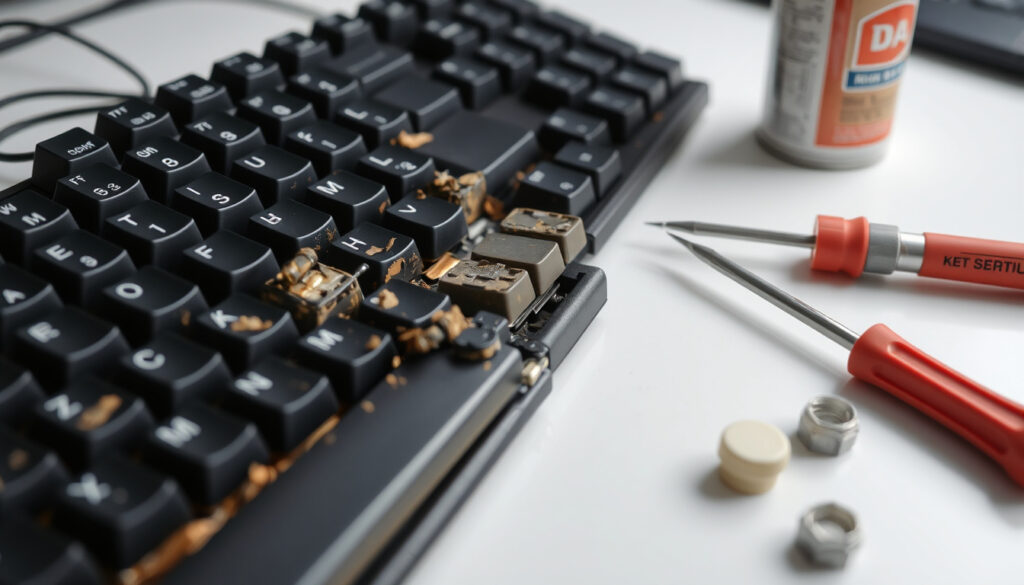
Näppäimistön ei-kirjoittaminen voi johtua kertyneestä tahmaisuudesta napeissa, ja tällöin tahmaisten nappaimien puhdistusopas tarjoaa tehokkaan tavan korjata tilanne nopeasti.
Usein kysytyt kysymykset
Miten testaan näppäimistöni?
Avaa tekstinkäsittelyohjelma ja kokeile jokaista näppäintä. Windowsin näppäimistöasetuksissa voi myös tarkistaa, rekisteröityykö näppäilyt. Ruudun näppäimistö toimii vertailukohtana.
Auttaako näppäimistön puhdistus?
Kyllä, pöly ja roskat voivat estää näppäinten toiminnan. Painepesuri tai paineilma auttaa, samoin näppäinten alla olevan lian poistaminen varovasti.
Mitä jos ajurit eivät päivity?
Poista ajuri Laitehallinnasta ja käynnistä tietokone uudelleen. Windows asentaa ajurin automaattisesti. Jos tämä ei toimi, lataa ajuri valmistajan sivuilta.
Toimiiko virtuaalinäppäimistö aina?
Kyllä, Windowsin ruudun näppäimistö toimii riippumatta fyysisen näppäimistön tilasta, kunhan käyttöjärjestelmä käynnistyy normaalisti.
Miten tarkistan virransäästön?
Langattomissa näppäimistöissä tarkista paristojen kunto. Bluetooth-laitteissa varmista, ettei laite ole siirtynyt virransäästötilaan käyttämättömyyden vuoksi.
Onko ohjelmisto lukinnut näppäimistön?
Harvinaisissa tapauksissa tietyt sovellukset voivat estää näppäimistön syötteen. Sulje sovellukset tehtävienhallinnasta (Ctrl+Shift+Esc) ja testaa.
Mitä tehdä ulkoiselle näppäimistölle?
Irrota USB-kaapeli, odota 10 sekuntia ja kytke uudelleen eri porttiin. Langattomalle vastaanottimelle paina pohjapainiketta ja yhdistä uudelleen Windowsin Bluetooth-asetuksista.
Miksi Bluetooth-näppäimistö yhdistyy mutta ei toimi?
Poista laite Windowsin Bluetooth-asetuksista ja yhdistä uudelleen. Tarkista myös, ettei lentotila ole käytössä ja että laite on riittävän lähellä tietokonetta.